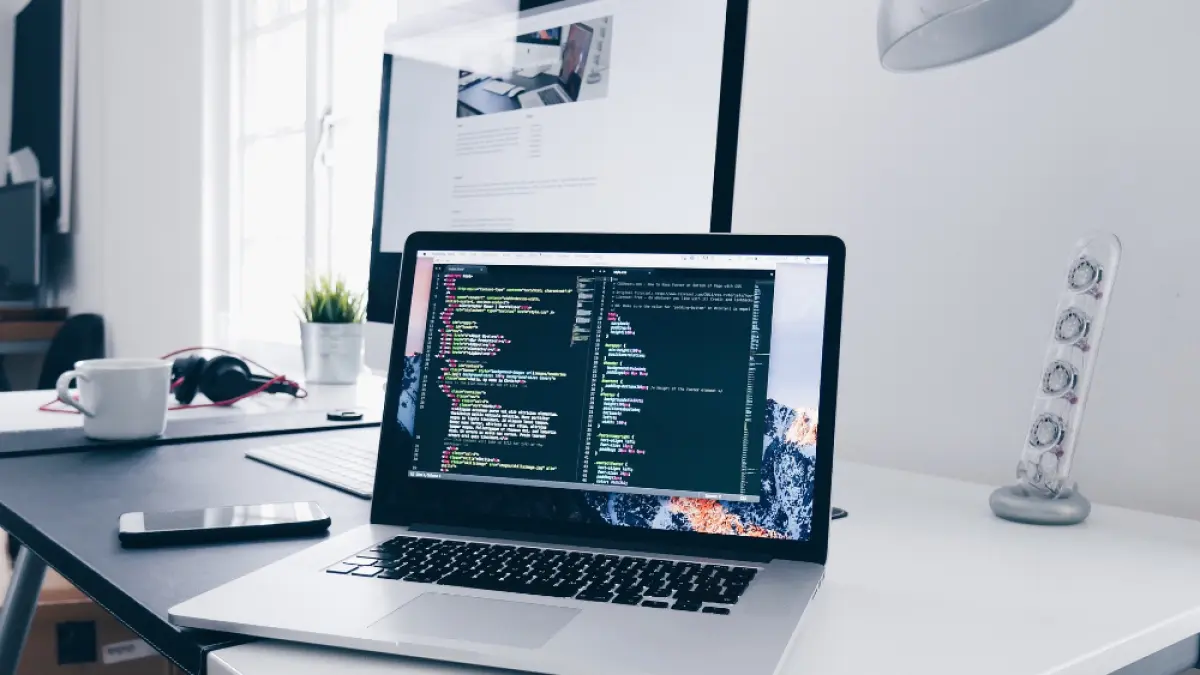
RADAR MALANG – Mengamankan data ponsel menjadi hal penting yang harus dilakukan oleh seluruh pengguna telepon genggam. Di tengah kehidupan modern ini, maraknya peretasan, ransomwhare, wiper malware dan serangan-serangan siber lainnya mulai merambah ke seluk beluk perangkat data pengguna yang tersimpan di ponsel.
Kejahatan siber terkadang membuat data-data yang telah lama disimpan, hilang begitu saja. Selain itu, semakin banyak informasi yang Anda simpan di perangkat ponsel akan mengakibatkan kerusakan yang dapat menghilangkan data secara bertahap.
Oleh karena itu, Anda perlu mengetahui cara back up data handphone (HP) sebagai langkah preventif untuk menghindari kehilangan data akibat kerusakan perangkat hingga kejahatan siber. Anda dapat memulai back up data HP melalui beberapa tips dan cara sederhana berikut ini:
Baca Juga: Jadwal Padat? Coba 6 Cara Jaga Tubuh Tetap Fit Ini Tanpa Harus ke Gym
Manfaatkan Google Drive
Mencadangkan data menggunakan Google Drive menjadi cara praktis dan popular di kalangan pengguna ponsel. Dengan layanan ini, Anda dapat mencadangkan data-data anda dengan hanya mengirimkan foto, video, atau file langsung ke Google Drive tanpa memerlukan perangkat tambahan.
Langkah-langkah menggunakan Google Drive, yakni (1) buka menu Setelan di perangkat kamu, lalu pilih opsi Sistem dan cari menu Cadangan, (2) aktifkan fitur Cadangkan ke Google Drive, (3) pilih jenis data yanng ingin dicadangkan.
Baca Juga: 2 Bulan Menuju Seleksi CPNS, Simak Tips dan Strategi yang Banyak Dipakai Peserta
Manfaatkan Fitur Cadangan Bawaan HP
Keunggulan menggunakan fitur ini Adalah kepraktisannya yang langsung terhubung dengan akun cloud aktif di ponsel Anda.
Langkah-langkah sebagai berikut, (1) buka pengaturan di ponsel Anda, (2) pilih bagian “Google” atau “Akun”, (3) system akan memandu Anda untuk mengaktifkan “Cadangan Otomatis”.
Bagi pengguna Iphone, buka ICloud dan aktifkan fitur Cadangan ICloud.
Pindahkan Data ke Kartu SD
Langkah-langkah memindahkan data ke kartu SD menggunakan Files by Google, (1) buka aplikasi Files by Google, (2) klik menu bersihkan, (3) cari kartu “Pindahkan ke Krtu SD”, (4) klik “Pilih File”, (5) klik “Pindahkan ke Kartu SD”.
Back Up ke Laptop
Keuntungan utama dari metode ini adalah kamu dapat memilih dan memindahkan file tertentu, seperti foto, video, dokumen, atau musik, tanpa harus mencadangkan seluruh data ponsel. Brikut langkah-langkahnya, (1) sambungkan perangkat penyimpanan eksternal (Hard disk/Flashdisk) ke port USB laptop atau computer Anda, (2) buka “File Explorer”, (3) cari dan blok folder atau file yang ingin dicadangkan, (4) klik kanan lalu pilih “Copy”, (5) Buka drive penyimpanan eksternal Anda, klik kanan di area kosong, lalu pilih “Paste”.
Editor : Aditya NovrianSumber : Diolah dari berbagai sumber